

 Door
Door 
Wie dagelijks in Google Docs werkt, merkt dat de tekstverwerker regelmatig nieuwe features krijgt die je helpen om makkelijker (samen) te werken. Ook in 2022 heeft Google al verschillende nieuwigheden toegevoegd.
Vind jij het moeilijk om te volgen wat nieuw is in Google Docs? Hier is een overzicht van 5 features die je niet mag missen.
1. Overzicht toevoegen
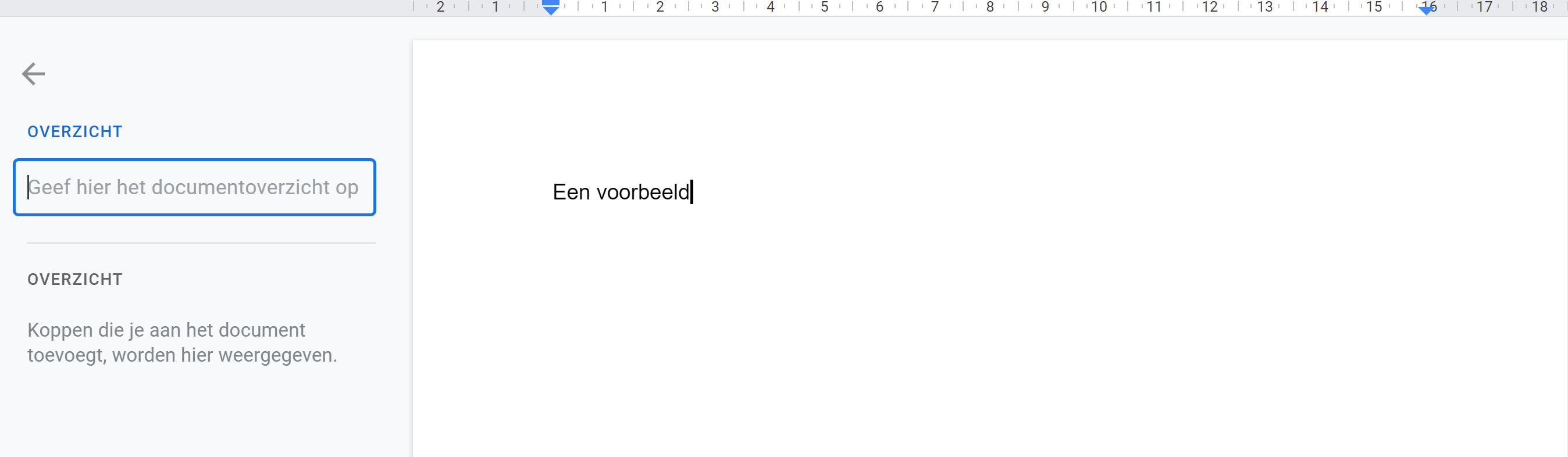
Een kleine samenvatting van een document of een overzicht van de belangrijkste punten kan je een pak tijd besparen. Zeker wanneer je met meerdere mensen aan een tekst werkt. Een overzicht voeg je zo toe:
-
Klik op ‘Bekijken’ en schakel ‘Overzicht tonen’ in.
-
Links verschijnt er een tekstvakje. Om dat te bewerken, klik je op het plusteken. Het overzicht bewaren doe je door op enter te drukken.
2. Werken zonder paginering
Als er grote afbeeldingen, grafieken of tabellen in je document staan, kan de automatische paginering vervelend zijn. In Google Docs kan je die paginering uitschakelen, zodat je makkelijker kan scrollen en lezen.
-
Ga naar ‘Bestand’ en klik onderaan op ‘Pagina-instelling’.
-
Selecteer ‘Zonder Paginering’ in het nieuwe venster.
-
Bevestig je keuze door op ‘OK’ te klikken.

3. Dropdownmenu’s
Dropdownmenu’s kunnen handig zijn om de status van een bepaald project aan te passen en op te volgen, maar ook om vragen te beantwoorden of een locatie te kiezen.
In Google Docs krijg je een handvol standaard dropdownmenu’s aangeboden. Wie wil, kan zelf eentje samenstellen. Zo pak je dat aan:
-
Kies de plaats waar je een dropdownmenu wil toevoegen. Dat menu kan staan waar je maar wil.
-
Ga naar ‘Invoegen’ en klik op ‘Dropdownmenu’.
-
Kies voor een vooraf ingesteld menu of voeg zelf een nieuw toe.

4. Templates voor tabellen
Tabellen worden veel gebruikt om op te volgen wanneer content wordt gepubliceerd, hoe taken worden verdeeld en projecten verlopen. Al zijn die soms tijdrovend om telkens opnieuw te moeten maken. Google Docs heeft een aantal templates klaar die je die moeite besparen.
-
Klik op ‘Invoegen’ en vervolgens ‘Tabel’.
-
Via ‘Tabeltemplates’ kan je een van de 4 templates toevoegen aan je document.

5. Reageer met emoji’s
Even geen tijd (of zin) om een uitgebreide reactie te typen? Google Docs geeft je de mogelijkheid om met een emoji te reageren.
-
Selecteer een woord, zin of paragraaf waarop je wil reageren.
-
Rechts verschijnt een balkje waarmee je een emoji-reactie kan toevoegen.















Commentaren