

 Door
Door 
Grote bestanden krijg je vaak niet verstuurd via e-mail. Gmail stelt een limiet van 25 MB op bijlagen, Outlook beperkt de bestandsgrootte tot 20 MB en via Hotmail krijg je nauwelijks 10 MB. Alternatieve providers zoals Mail.com mogen dan een iets hogere limiet hebben (50 MB), meestal mogen afzonderlijke bestanden ook in dat geval niet groter zijn dan 10 MB.
Hoe krijg je dat pas gemaakte filmpje dan wel bij een collega? En hoe zit het met die reeks vakantiefoto’s die je met vrienden wil delen? Gelukkig kan je de limieten van e-mailproviders omzeilen. We geven je 6 manieren om grote bestanden gemakkelijk te versturen naar wie je maar wil.
1. WeTransfer
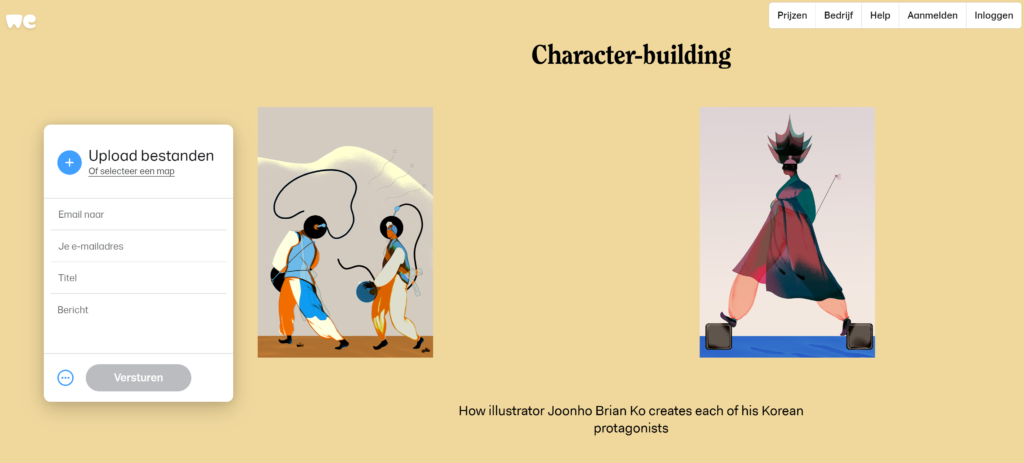
Starten doen we met de populaire upload- en downloaddienst WeTransfer. Wat van WeTransfer een toptool maakt, is de eenvoud waarmee je bestanden kan delen. Als je naar de website surft kan je meteen bestanden toevoegen, het e-mailadres van de ontvanger en jezelf invullen en een kort bericht toevoegen om een filmpje of fotoreeks te delen. Meer hoef je niet te doen.
Via WeTransfer kan je per keer tot 2 GB versturen. Ontvangers krijgen een link waarmee ze 7 dagen lang het bestand of de bestanden kunnen downloaden. Na die periode van 7 dagen worden die bestanden gewist. Al kan je tegen betaling wel voor een langere bewaartermijn kiezen.
2. Dropbox
Dropbox is bekend als een opslagdienst, maar je kan de tool perfect gebruiken om grotere bestanden te delen. Met een gratis account krijg je 2 GB aan opslagruimte, met verschillende upgrademogelijkheden en formules.
Zodra je een Dropbox-account hebt aangemaakt, kan je bestanden uploaden en delen. Via de share-knop naast je bestanden kan je een link aanmaken. Nadien kan je kiezen of je iemands e-mailadres invult waarnaar de link verstuurd wordt, of de link zelf te kopiëren in een e-mail of chatvenstertje.
De bewaartermijn van 24 uur is bij Dropbox een stuk korter dan die van WeTransfer, maar de dienst werkt wel net zo vlekkeloos. Wie extra opslagruimte of bewaartijd wil, kan upgraden naar een van de verschillende betalende abonnementen van Dropbox.
3. TransferXL
Nummer 3 in onze lijst is TransferXL. De tool lijkt wel heel erg op WeTransfer, maar heeft niettemin z’n eigen voordelen. Net zoals bij WeTransfer hoef je geen tijd te verliezen aan het registreren van een account om bestanden te kunnen delen. Ook het proces om bestanden in bijna hetzelfde: upload je files en vraag een link op die je zelf kan verspreiden, of vul een e-mailadres in om de link in iemands mailbox te laten landen.
Eén opmerkelijk verschil tussen TransferXL en WeTransfer is de limiet op de bestandsgrootte. Of beter: het gebrek daaraan. Bij TransferXL kan je, ook met een gratis account, tot 200 GB aan vakantiekiekjes of video’s delen.
4. SendAnywhere
Nog een handige manier om grote bestanden te versturen, is via SendAnywhere. Via SendAnywhere kan je bestanden op 2 manieren delen. Na het uploaden kan je een code van 6 cijfers genereren waarmee één iemand de bestanden kan downloaden, of je maakt een link die je via e-mail of chat kan delen.
Het grote voordeel van SendAnywhere is dat er geen limiet staat op de grootte van je bestand(en), wanneer je kiest om die te delen via de 6-cijferige code. Belangrijk om daarbij te weten is dat die bestanden maar 10 minuten beschikbaar zijn. Genereer je een link, dan kan je tot 10 GB in één keer delen en blijven de bestanden tot 2 dagen beschikbaar.
5. OneDrive
Heb je een Microsoft-account (of een @hotmail/@outlook-adres), dan kan je ook bestanden delen via OneDrive. Eens je de nodige bestanden hebt geüpload, selecteer je ze en klik je op delen. Nadien kan je kiezen om een link aan te maken die je zelf deelt, of je kiest voor e-mail om naar de juiste mensen een bericht te sturen waar een downloadlink inzit.
Hoewel OneDrive snel en eenvoudig werkt, krijg je wat minder ruimte dan de andere mogelijkheden die we hebben genoemd. Gratis accounts krijgen 5 GB opslagruimte. Wie een Microsoft 365-abonnement heeft kan tot 1 TB aan bestanden bewaren.
6. Google Drive
Geen Microsoft-account, maar wel eentje bij Google? Dan kan je op een gelijkaardige manier bestanden versturen via Google Drive. Net zoals bij OneDrive, kan je nadat de bestanden zijn geüpload kiezen om mensen een e-mail te sturen of zelf een link te maken en die te delen.
Google Drive biedt meer opslagruimte dan OneDrive (15 GB), maar je deelt die ruimte wel met Gmail en Google Foto’s. Voor meer opslagcapaciteit moet je upgraden naar het betalende Google One.
Bestanden comprimeren een alternatief?
Bestanden comprimeren kan een alternatief zijn voor upload- en downloaddiensten of cloudopslag. Al is dat vandaag eigenlijk een omslachtige manier om grote bestanden te delen. Diensten zoals WeTransfer, Dropbox en OneDrive werken een stuk sneller en eenvoudiger.
Kies je toch voor het comprimeren, dan krijg je het bekende zip-bestandje. Met wat meeval is dat klein genoeg om alsnog via e-mail te versturen, maar als je video’s wil delen, blijven je bestanden waarschijnlijk nog te groot om als bijlage toe te voegen. Bovendien moet de ontvanger van je gecomprimeerde bestanden het zip-bestand ook nog uitpakken met een specifiek programma. Je kiest kortom beter voor een file sharing service.
















Commentaren